
Lesson 0〜10では116ページ中の28ページ目
先に答え
今ある商品ページに、自分の出品を足します(相乗り出品)。
出品できるかを画面で確かめ、状態・値段・数・送り方を決めて入れます。
このページの目次
3行まとめ
 3行まとめ
今ある商品ページに出品を足す「相乗り出品」なら、商品ページは作らなくてよい。
商品を探すと「この商品を出品する」「出品許可を申請」などが出る。ここで出品できるかが分かる。
状態は、いちばん悪い所に合わせて選ぶ。くわしい状態は、説明の欄に書く。
-
01
探して、足す
-
02
表示を見る
- 出品できる?
- 許可が要る?
-
03
4つを決める
- 状態
- 値段
- 数
- 送り方

スパーくん自分で決めるのは「状態・値段・数・送り方」の4つだけだよ。
図:商品ページは1つ。出品者が並ぶ
 図:商品ページは1つ。出品者が並ぶ
-
商品の情報(みんなで共通)
- 商品名・型番・商品の説明
- 同じ商品を売る全員で使う
- どの出品者の情報を出すかは、Amazonが決める公式
-
出品の情報(出品者ごと)
- 状態(コンディション)・値段・発送までの日数など公式
- 自分で決める
-
▲ 商品ページに書かない物
自分の商品の傷や状態は、商品ページに書かない(決まりで禁止)。書くのは、出品の説明の欄。
相乗り出品は、商品ページを作らないぶん早い。公式のマニュアルでは、最短10分ほどで販売を始められる。公式なので、初めての1個は、今ある商品ページがある物から始めてください。その方が迷いにくいです。
図:相乗り出品の5つの流れ
 図:相乗り出品の5つの流れ
セラーセントラルで「商品の追加」を開く(マニュアルでは「カタログ」→「商品登録」)
商品名や、ASIN・JANなどの番号で探す
出品できるかの表示を見る(下の信号)
「出品情報」の画面で、在庫数・販売価格・コンディション・配送方法などを入れる
「保存して終了」を押すと、出品される
探す時は、番号で探すのが一番。色違いやセット違いを取り違えにくいからです。
3の表示は、3つの信号
青「この商品を出品する」:出品許可は要らない
黄「出品許可を申請」:出品許可が要る
赤「非対応」:出品できない
くわしい条件は「制限を表示」で見られる。申請すると審査があり(2〜7営業日)、認められないこともある。公式信号の色は、このページで分かりやすくした物(画面の色ではない)。「出品許可を申請」が出ず、灰色のボタンと知らせだけの時もある(やってみようの図4)。
申請のしかたは、「出品できない商品は、どう申請する? 仕入れの証拠はどう残す?」で。
4の画面:「出品情報」(画面の写真)
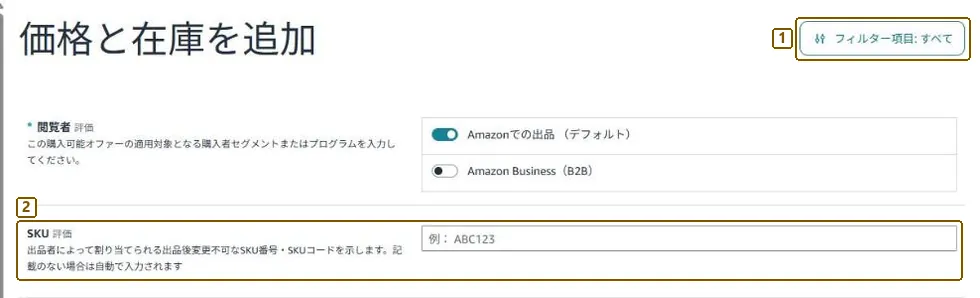
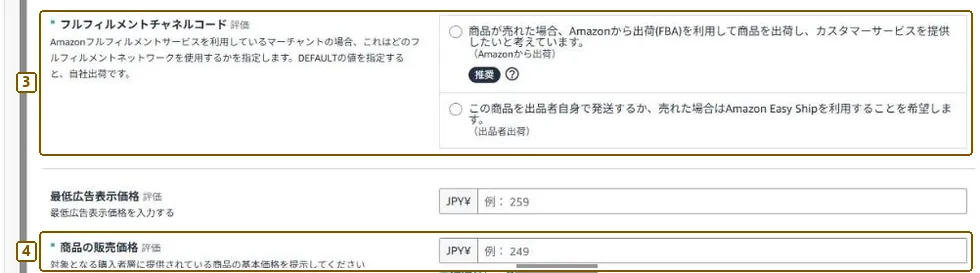

- 左の「項目」で「おすすめ」か「すべての項目」を選ぶと、SKUなどの欄も出る公式(今の画面では、右上の「フィルター項目:すべて」)
- SKU(自分で決める管理の番号。半角の英数字・ハイフン・アンダーバーが使える)公式
- フルフィルメントチャネルコード(倉庫から送るか、自分で送るか)
- 商品の販売価格(決め方は、下の「図:値段・数・送り方の決め方」)
- 商品の状態(選び方は、下の「図:状態(コンディション)の選び方」)
5の画面:いちばん下のボタン(画面の写真)
- 「送信」のボタン(練習では押さない)。マニュアルの「保存して終了」は、今の画面では「送信」
仕入れる前に、3の表示は見ておいてください(Lesson 1でも説明)。買ってから「出品許可を申請」と出たら、すぐには売れません。
図:出したい商品のページが無い時・セットで売りたい時は?
 図:出したい商品のページが無い時・セットで売りたい時は?
今ある商品ページに出品を足す「相乗り出品」なら、商品ページは作らなくてよい。このサイトは、相乗りを基本にしています。
出したい物は、どれに当たる?
-
A 同じ商品のページが、もうある
相乗りで出す。このページの流れのとおり。
-
B 同じ商品のページが無い
新しい商品ページを作る話になる。
どの商品やブランドで作れるかは、セラーセントラルのヘルプで確かめる。
-
C 何個かをまとめて、1つの商品として売りたい
セットの話になる。中身の数を合わせることなど、気をつける所は「セット品は、探す・組む、どちらも何に気をつける?」で見る。
迷ったら、相乗りで出せる商品から始める
図:状態(コンディション)の選び方
 図:状態(コンディション)の選び方
| 状態 | 使ったあと | 傷・汚れ | 付属品・部品 |
|---|---|---|---|
| 新品 | 使ったあと未開封・未使用 | 傷・汚れまったく無い | 付属品・部品すべてある |
| 中古・ほぼ新品 | 使ったあと少し使った(見た目では分からない) | 傷・汚れまったく無い | 付属品・部品すべてある |
| 中古・非常に良い | 使ったあと少し使った | 傷・汚れ少しある | 付属品・部品一部が無くても、使うのに問題ない |
| 中古・良い | 使ったあとよく使った | 傷・汚れ多い | 付属品・部品一部が無くても、使うのに問題ない |
| 中古・可 | 使ったあとよく使った | 傷・汚れ多い | 付属品・部品使う前に手入れが要る |
| 出品できない | 使ったあと— | 傷・汚れ使うのに困る壊れがある | 付属品・部品部品が無く、それだけでは使えない |
状態のくわしい決め方は、「中古の状態は『非常に良い』『良い』『可』のどれで書く?」で。
カテゴリーごとに決まりが足される。出品する前に、自分の商品のカテゴリーの欄も読む。
気をつけること
- 行ごとに当てはまる状態がちがう時は、いちばん悪い方に合わせる。状態が分かる写真の登録もすすめられている。
- 中古でメーカーの保証が切れている物は、最低30日の動作保証が要る。
- ガイドラインでは、個人(個人事業主を除く)から仕入れた物などは「新品」で出せない、とされています。
カテゴリーの決まりの例:ゲーム機の本体
遊ぶのに欠かせない付属品(コントローラー・電源ケーブルなど)が足りないと、出品できない。説明書や箱は除く。
図:状態の説明に、書く物・書かない物
 図:状態の説明に、書く物・書かない物
-
書く
- 付属品の、ある物と無い物(「箱なし」など)
- 傷・汚れの場所と大きさ
- 自分で確かめた動作
-
▲ 書かない
- 連絡先やほかのサイトのURL(買う人を外へ誘う書き方は禁止)
- 確かめていない「美品」「完動品」
- 選んだ状態と合わない言葉
説明を書いたら、実物を手に持って、1行ずつ見比べてください。
図:値段・数・送り方の決め方
 図:値段・数・送り方の決め方
-
値段(販売価格)
- 決まりの範囲で、自分で決められる
- 買う人が払うのは、値段と配送料などの合計
- 決め方はLesson 5とLesson 4で
-
在庫数(数)
- 手元にある数を入れる
- 状態がちがう物は、出品を分ける(状態ごとに別のSKU)
-
送り方(配送方法)
- 倉庫に任せるなら、出品のあとFBAの在庫にして納品する。倉庫で受け取られた分から、販売可能になる
- 自分で送るなら、注文が来たら自分で梱包して送る
- どちらが向くかはLesson 1で
値段の付け方は、「値段はいくらに付ける? いつ下げる?」で。
4択でひと休み
中古のゲーム機。本体はきれいで動くけれど、箱に大きな傷があり、説明書がありません。状態はどう選ぶ?
 中古のゲーム機。本体はきれいで動くけれど、箱に大きな傷があり、説明書がありません。状態はどう選ぶ?
1つ押すと、ここに答えが出ます。
当てはまる状態がちがう時は、いちばん悪い方に合わせ、くわしい状態を説明の欄に書きます。
ゲーム機は、説明書が無いだけなら出品できます。
やってみよう
家にある物で、状態を選んでみよう
 家にある物で、状態を選んでみよう
チェックするたびに、スパーくんが1マス進む
0/3


図1:コンディションガイドライン(画面の写真)
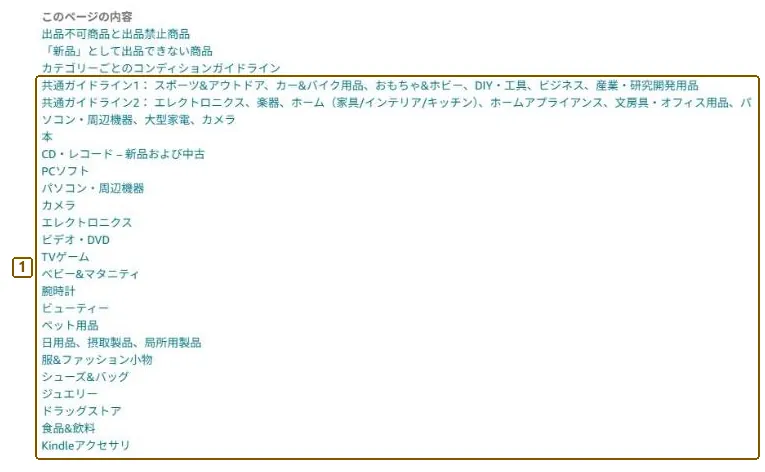
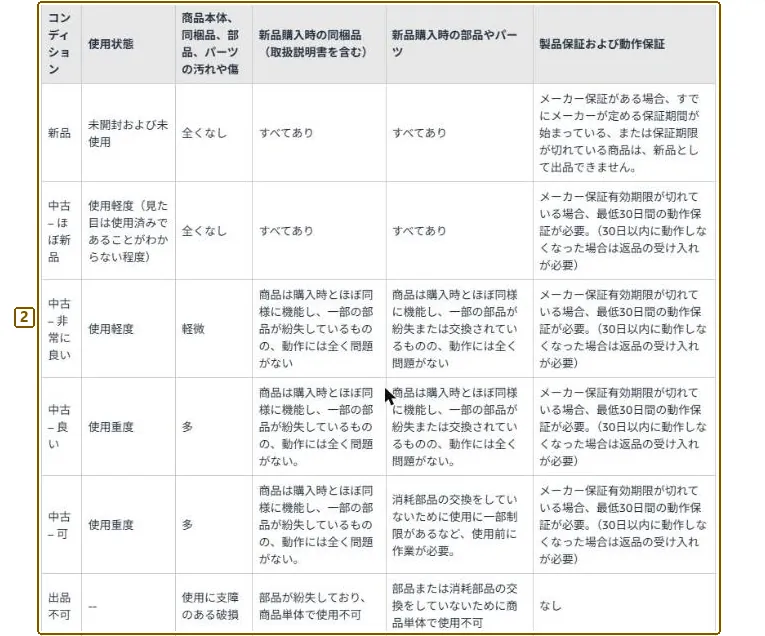
- カテゴリーごとの決まりの目次
- 状態の表(新品・ほぼ新品・非常に良い・良い・可)
図2:商品の追加の画面(画面の写真)
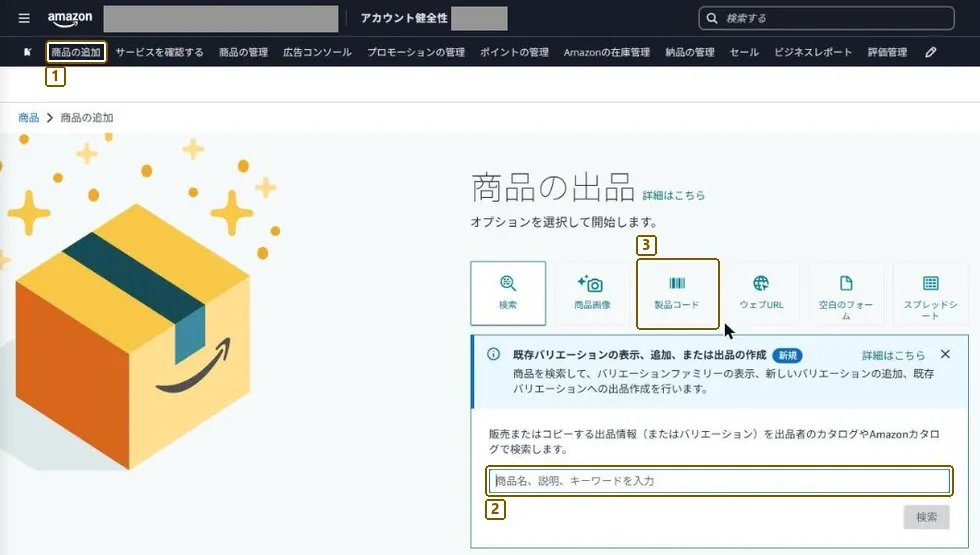
- 上のメニューの「商品の追加」
- 商品名などを入れて探す欄
- 番号で探す時は「製品コード」
図3:探した結果(画面の写真)
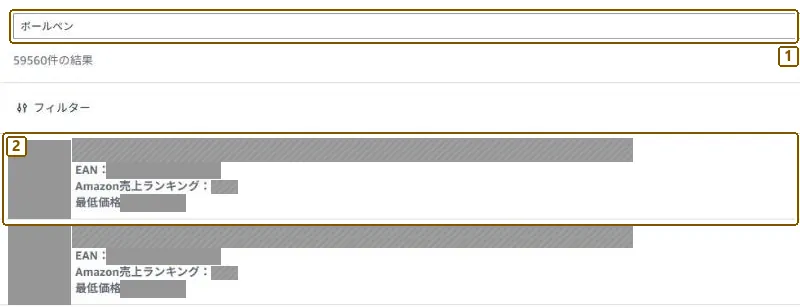
- 探す言葉(ここでは例の「ボールペン」)
- 探した結果の1行。行の右の端の「>」から1件を開く(開いた先は図4)
図4:1件を開いた所(画面の写真)
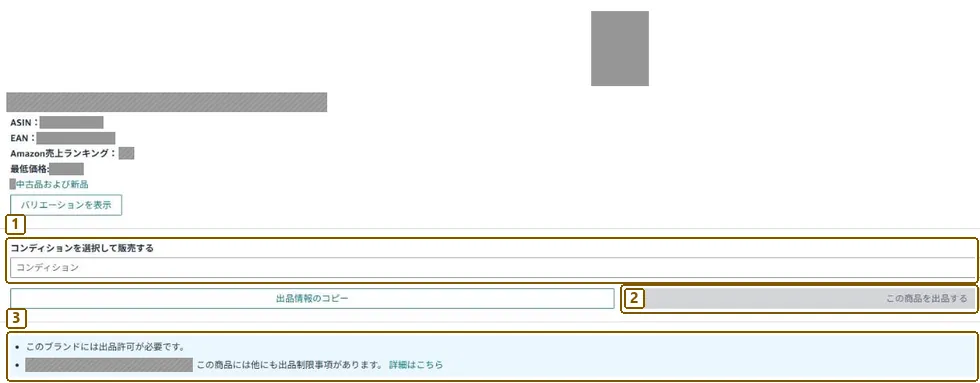
- 「コンディションを選択して販売する」:状態(コンディション)を選ぶ所
- 「この商品を出品する」(この例では押せない灰色。練習では押さない)
- 出品の制限の知らせ(この例では「このブランドには出品許可が必要です」)。くわしい条件は「詳細はこちら」で見る
図5:コンディションの欄を開いた所(画面の写真)

- 選択肢(この例では「新規」と「中古」。上の表の「新品」は、画面では「新規」)
補足:コンディションを選ぶと、出品のボタンが押せる(画面の写真)

- コンディションを選ぶ欄(この例では「中古」を選んだ)
- 「この商品を出品する」(出品の制限が無い商品では、押せる色になる。練習では押さない)
- 1つ目から始めよう。
- 1マス進んだ! 次は、家にある物で状態を選んでみよう。
- あと1つ! 画面で表示を見るだけ。押さなくていいよ。
- ゴール! 状態を選んで、表示の見方も分かったね。
1つ目から始めよう。
状態が選べたら、出品の準備はできたね。次は、倉庫に送るか、自分で送るかだよ。
よくある失敗
 よくある失敗
-
失敗
色違い・セット違いの商品ページに出品する
届いた物がちがう、という苦情になる。苦情は、カートの選ばれやすさにも響く。
先にやること
番号で探して、写真・型番・付属品を実物と見比べてください。
-
失敗
状態を良いほうに選ぶ
決まりを守っていると確かめられない時、出品が消されることがある。
先にやること
「ちょっとくらい良く選んでもバレへんやろ」はダメです。いちばん悪い所に合わせて選び、説明の欄に書いてください。
-
失敗
出品できるかを確かめずに仕入れる
「出品許可を申請」や「非対応」と出て、すぐには売れない。
先にやること
仕入れる前に、「商品の追加」で探して表示を見てください。
-
失敗
説明の欄に、連絡先やほかのサイトのURLを書く
買う人を外へ誘う書き方は、決まりで禁止されている。
先にやること
説明の欄には、状態のことだけを書いてください。
このページの直し
 このページの直し
- 公開:2026年11月25日
読み終わったら、記録しよう
 読み終わったら、記録しよう
押すと、「読んだページ」が1つ増えます。
質問・感想はXへ
分からなかった所や、ほしいページを教えてください。
Xで@yuyu_dennoを開く